

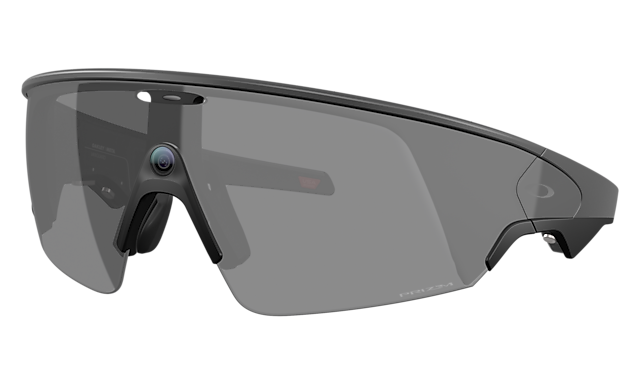



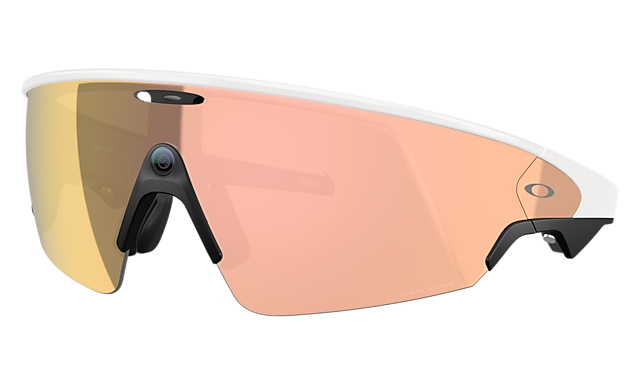

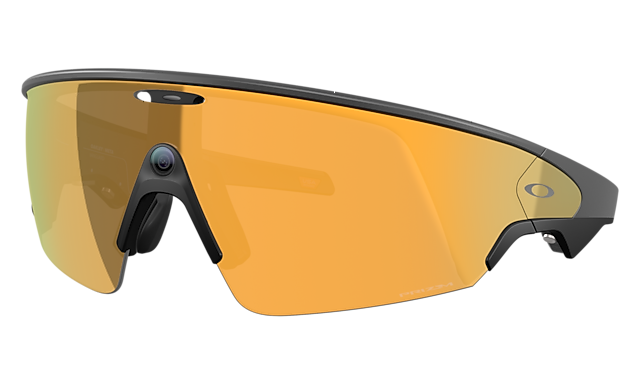


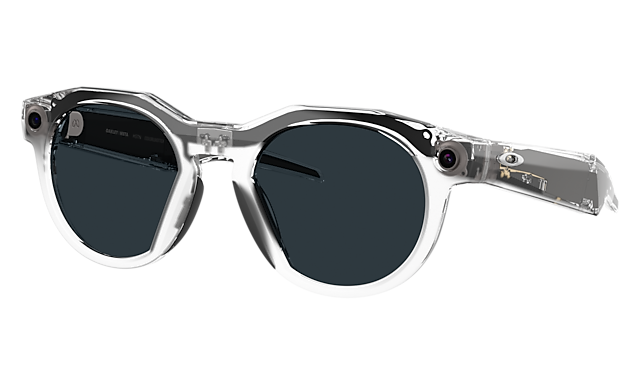

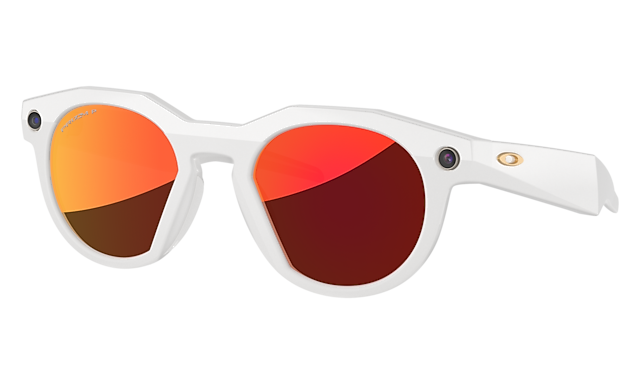

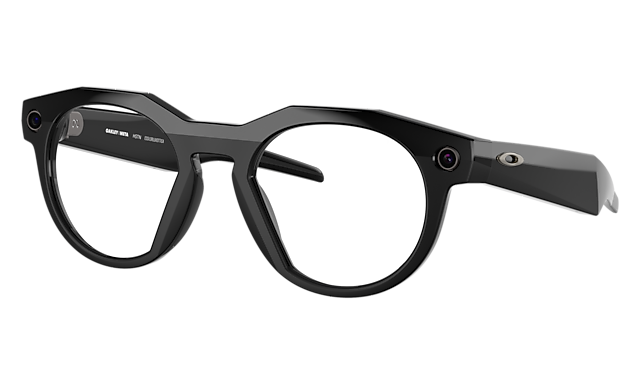


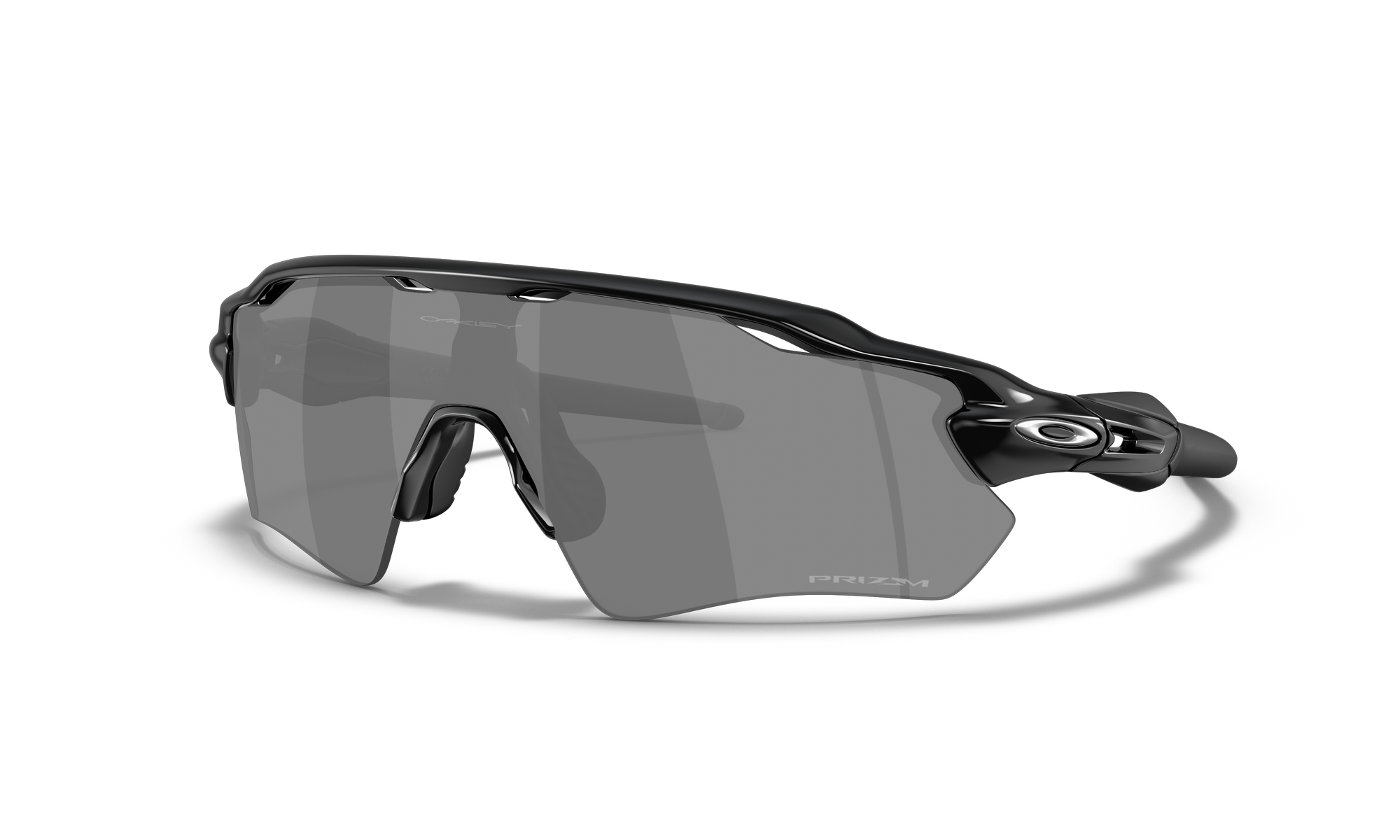





MetaパフォーマンスAIグラスについて学ぶ
はじめに
META AIグラスをご使用いただく前に、下記ご確認ください
- お使いのスマートフォンのOSが最新であること(Android10およびiOS 14.4以降)、位置情報が有効になっていること。対応機種一覧はこちら。
- 有効なMETA(旧フェイスブック)アカウントをお持ちであること
- META AIのアプリをダウンロード済みであること
すべての機能やサービスをご利用いただくには上記必須となります。ご使用の前に予めご準備ください。
※特定のMeta AI機能は、一部の国や言語でのみ利用できます。お住まいの国・地域で利用可能かどうかをご確認ください。最適なパフォーマンスのためにはソフトウェアのアップデートが必要です。
※13歳未満のお子様はMETAウェラブル製品、およびMETA AIアプリを利用することはできません。詳しくはこちら
■ステップ1
1.AIグラスを充電ケースにしっかり格納する
2.ケース側面のボタンを5秒間以上押し続ける
3.LEDライトが青く点滅したら、ペアリングの準備完了です。
■ステップ2
1. META AIアプリを起動し、アカウントにログインしてください。
2. スマートフォンのBluetoothをONにしてください。
3. AIグラスを起動してください。(LEDが緑に変わりましたら起動完了です)
4. 両テンプルを折りたたんだ状態で、キャプチャーボタンを12秒間おさえる。LEDが青く点滅したら、Bluetoothペアリングモードです。META AIアプリとのペアリングが開始されます。
5. META AIアプリのガイドに従って、設定を進めてください。
※お届けの際ケース内側に絶縁体が設置されております。ご使用の際は必ず取り外しください。 ※各種アプリとの連携(リンク)に関しては、アプリ側での操作となりますのでそれぞれのガイドをご参照ください。詳しくはこちら
■HSTN
防水規格:IPX4
濡れた手で触れたり、着用中に小雨に濡れる程度なら問題ないレベルの防水性能があることを意味します。
■Vanguard
防水規格:IP67
粉塵が内部に侵入せず、水深1mに30分間浸水しても動作に影響がないことを意味します。
アクティブなスポーツに対応するための耐久性はありますが、高速のウォータースポーツ、水泳、サーフィン、カイトボードなどの浸水の伴う激しいウォーターアクティビティには適しておりません。グラスが損傷する恐れがあります。
※サウナような高温多湿環境下ではグラスを着用しないでください。
※水などの液体に一時的に浸かる、または長時間濡れること(完全浸水)に耐えられる設計ではありません。グラスが水に濡れた場合は、充電部に付いた水気や汚れを拭き取り、完全に乾かしてください。
AIグラスは一度に1つのMETAアカウントとしかペアリングができません。別のアカウントを有効にしたい場合、製品を初期化する必要があります。初期化によって、すべての撮影データおよび既存のMETAアカウントとの紐づきは削除されます。
■初期化の手順
1.AIグラスがフル充電かつ通信中の状態ではないこと確認する
2.電源スイッチとキャプチャーボタンを同時に押さえる
3.LEDライトがオレンジに変わったら、キャプチャーボタン→電源スイッチの順に放す。
4.LEDライトが消えたら初期化完了です。
AIグラスの使用方法
META AIアプリにおいて、システムの更新状況を確認できます。
META AIアプリ内にて、対象のデバイスを選択>「デバイス設定」>「アップデート」をご確認ください。既にアップデートが完了している場合「デバイスは最新の状態です」と表示されます。
■AIグラス
充電ケースにAIグラスを格納すると、充電が開始されます。AIグラス本体に直接充電ケーブルを差し込むことはできません。
■充電ケース
USB Type-Cケーブルと充電アダプターをご用意いただき、差し込み口に差してください。複数のUSB-Cポートを持つUSB充電器は、ポートごとに出力が異なる場合があります。充電が開始されない場合は別のポート、もしくは同時に接続するデバイス数を減らしてお試しください。
※お届けの際ケース内側に絶縁体が設置されております。ご使用の際は必ず取り外しください。
■HSTN
稼働時間:最大約8時間(連続した音楽再生などの使用で最大約5時間)※充電ケースとの併用で最大約48時間分の追加充電が可能
充電速度:AIグラス(約75分でフル充電可能)、充電ケース本体(約3.5時間でフル充電可能)※15Wの充電アダプター使用時
■Vanguard
稼働時間:最大約9時間(連続した音楽再生などの使用で最大約6時間)※充電ケースとの併用で最大約36時間分の追加充電が可能
充電速度:AIグラス(約75分でフル充電可能)、充電ケース本体(約3.5時間でフル充電可能)※15Wの充電アダプター使用時
※産業廃棄物削減のため、充電ケーブルは付属いたしません。
※それぞれ駆動時間やバッテリー容量は各デバイスがフル充電された状態を元に算出されております
※表示時間はあくまでも目安です。デバイスの駆動時間はユーザーの使用方法や使用環境に影響を受けます。周辺環境の外気温およびデバイス本体の温度、通信環境や速度、データの容量により駆動時間は前後します。
■AIグラスを充電ケースに格納し、LEDライトの点滅色を確認する
緑:フル充電の状態
オレンジ:充電が必要な状態 ※充電が開始します
赤:接続エラー ※AIグラスの格納状況をお確かめください
■META AIアプリを確認する
AIグラスとのペアリングが有効な状態でMETA AIアプリのデバイス表示画面をご確認ください。AIグラスのバッテリー残量が表示されます。
※充電ケースのバッテリー残量を確認したい場合、AIグラスを格納せず、空の状態でケース側面のボタンを押してください。表示されるLEDライトの色でバッテリー残量を確認できます。
緑:フル充電の状態
オレンジ:ローバッテリー。すぐに充電が必要な状態
赤:接続エラー ※接続されている充電ケーブルや充電アダプターの差し込み具合などをお確かめください。
電源を立ち上げる際、またはカメラの起動中・録画中にLEDライトが作動します。周囲に自分が録画していることを知らせるための機能です。※当通知は端末操作エチケット上消すことはできません。
右テンプルのタッチパッドにて、オーディオを操作できます。
・再生/一時停止 1回タップ
・次の曲を流す 2回タップ
・前の曲を流す 3回タップ
・音量を上げる 前方(正面方向)に向かってスワイプ
・音量を下げる 後方(後ろ方向)に向かってスワイプ
※連続してタップをする場合、間髪入れずにタップするのがコツです。例 2回タップの場合「タン、タン」というより、「タタンッ」と連続してタップするイメージ。
※ステムを折り畳んだ場合、オーディオは一時停止します。
AIグラスには各種通知機能が備わっています。
1.AIグラスの使用状況に関する通知
ローバッテリーなどご使用を続ける上で注意が必要な場合、META AIアプリの入ったスマートフォン宛てに通知が届きます。
2.AIグラスの操作音
カメラの起動や動画撮影中など、本体操作時にLEDの点滅および操作音が鳴ります。※当通知は消すことはできません。
3.各種リンクしたアプリの通知
META AIアプリ内「デバイス設定」>「コミュニケーション」>通知の設定を行いたい該当のアプリを選択>「音声アナウンスで通知」「自動メッセージ読み上げ」等、好みに合わせて設定をおこなってください。
1.スマートフォンのBluetooth機能をONにする
2.META AIアプリを立ち上げ、AIグラスとペアリングを行う
3.META AIアプリのホーム画面に「インポート(XX件)」と表示されます。AIグラス→META AI アプリへのインポートを行うことで撮影データをアプリ上で確認できるようになります。
※容量の大きなデータ通信が必要となった場合、アプリを通じてAIグラスのWi-Fi環境へのアクセスを促されます。承諾をしたらインポートが開始します。
※インポート中はMETA AIアプリを閉じないでください。
※AIグラス→META AI
アプリにインポートされたデータはスマートフォン本体の写真ギャラリーにも格納されます。スマートフォンのギャラリーとアプリ内のデータは連動しており、例えばギャラリーで削除されたデータはアプリからも同時に削除されます。
AIグラスとMeta AIアプリでのメディアストレージについて詳しくはこちらこちら
META AIアプリにインポートされたデータはすべてシェアすることが可能です。アプリ内でシェアしたい写真や動画を開き、画面右上「シェア」を選択してください。転送可能なアプリが表示されますので、いずれかを選択してください。
■タッチ操作
キャプチャーボタンを1回押すと写真が撮れます。
キャプチャーボタンの長押しで動画が撮れます。※初期設定では30秒撮影可能となっております。録画時間を変更したい場合は、アプリ内で設定変更を行ってください。撮影終了の合図は不要です。
■音声コマンド
音声認識を有効にした場合、各種音声コマンドでカメラやビデオを起動できます。
コマンドの一例「Hey Meta, take a photo.(ヘイ、メタ。テイク ア フォト。)」 、「 Hey Meta, take a video.(ヘイ、メタ。テイク ア ビデオ。)」
※音声コマンドの設定方法
META AIアプリ内にてデバイスを選択「デバイス設定」>「声」>「音声コントロール」にてON/OFFの設定ができます。
LEDの基本的な機能は、周囲にAIグラスの使用を知らせることです。フレーム外側、内側に一つずつ配置されており、内側LEDのみ明るさを調節できます。META AIアプリ内「デバイス設定」>「お知らせLEDの明るさ」にてご確認ください。
■LEDの点滅色
緑:電源を立ち上げた際など、デバイスが使用可能な状態
オレンジ:充電が十分ではない状態。バッテリー残量が少なくなると、点滅します。
赤:エラー状態、もしくは電源が落ちる前の状態。バッテリー切れやデバイス温度が急激に熱く、または冷たくなった場合でも同じように反応します。
白(無色):デバイスの各種機能が立ち上がる場合に点滅します。例 電源をつけてすぐの時、写真を撮影する時や動画撮影中、音声コマンドや通話を有効にした時など
■撮影時
写真撮影時:白色LEDが一度、光ります
動画撮影時:白色LEDが点滅し続けます
※キャプチャーエラーの場合、オレンジ色に点滅します。
META AIアプリ内にてデバイスを選択「デバイス設定」>「声」>「音声コントロール」にてON/OFFの設定ができます。2026年現在、日本語は非対応となっております。順次更新予定です。
すべてコマンドの前に必ず「Hey Meta(ヘイ、メタ)」とハッキリ発声してください。認識された場合、デバイスから操作音が鳴りますので後に続けて下記コマンドをお試しください。
■写真を撮る
「Hey Meta, take a photo.(ヘイ、メタ。テイク ア フォト。)」
■動画を撮影
「Hey Meta, take a video.(ヘイ、メタ。テイク ア ビデオ。)」
■動画を終了
「Hey Meta, stop video.(ヘイ、メタ。ストップ ビデオ。)」
■電話をかけたい
「Hey Meta, call [contact name].(ヘイ、メタ。コール[連絡先登録名]。)」
■バッテリー残量の確認
「Hey Meta, battery status.(ヘイ、メタ。バッテリー ステータス。)」
■時間の確認
「Hey Meta, what time is it?(ヘイ、メタ。ワッタイム イズ イット。)」
■メディア、音量の操作
「Hey Meta, next.(ヘイ、メタ。ネクスト。)」※次の曲
「Hey Meta, stop.(ヘイ、メタ。ストップ。)」※一時停止
「Hey Meta, resume.(ヘイ、メタ。レジューム。)」※再開
「Hey Meta, volume up.(ヘイ、メタ。ボリュームアップ。)」※音量UP
「Hey Meta, volume down.(ヘイ、メタ。ボリュームダウン。)」※音量DOWN
ボイスコマンドを活用し、Meta AI アプリにリンクしたMessenger、WhatsApp、Instagramから通話の発信やメッセージの送信ができます。また、メッセージを受信したときに音声で通知したり、内容を読み上げたりすることもできます。
詳しくはこちらこちら
・5回分のAIグラス充電が可能
・3.5時間でケースのフル充電が可能
※産業廃棄物削減のため、充電ケーブルは付属いたしません。
※それぞれ駆動時間やバッテリー容量は各デバイスがフル充電された状態を元に算出されております
※表示時間はあくまでも目安です。デバイスの駆動時間はユーザーの使用方法や使用環境に影響を受けます。周辺環境の外気温およびデバイス本体の温度、通信環境や速度、データの容量により駆動時間は前後します。
自動インポートを有効にした場合、撮影データはMETA AIアプリに自動的にインポートされます。
詳しくはこちら
AIは常に学習を繰り返すことで回答の精度を上げます。差別的・攻撃的・間違っている回答などがあれば、ぜひフィードバックをください。
■フィードバックを送る方法
1.META AIアプリを開き、メニュー内「チャット」の履歴にアクセスする。
2.関連する回答に対して、Thumbs down(親指が下に向いた)アイコンを選択する
3.「フィードバックが送信されました」の表示が出たら、報告完了です
■操作
右テンプルのタッチパッドを操作することで、応答・着信拒否できます。
応答:2回タップ ※通話終了時も有効な操作です。
拒否:長押し
■ボイスコマンド
応答:「Hey Meta, answer.(ヘイ、メタ。アンサー。)」
拒否:「Hey Meta, decline.(ヘイ、メタ。ディクライン。)」
緊急電話(例 110番)は接続切れや万が一の音割れなどのリスクを考慮し、スマートフォンから直接発信・応答してください。AIグラスをペアリングしている場合、携帯電話会社の緊急通話に関する情報を確認して、制限事項を把握しておいてください。
AIグラスを通じて、今見ている景色をハンズフリーで共有できます。
■方法
通話中に、アプリ画面右下「メガネアイコン」をタップするか、AIグラス本体のキャプチャーボタンを2回押すことで自分視点(POV)モードに切り替えられます。
※POVモードは同時に2つ以上のアプリとの連携はできません。
起動したいアプリがスマートフォンにダウンロードされていることをご確認いただき、起動操作をしてください。詳しい操作方法はこちら
Tスマートクロップは画像の自動修正機能です。メインとなる対象物の一部が別の物体(例 髪の毛や帽子等)によって隠されている状態を検知し、修正します。また、画像全体の明るさを最適化します。META AIアプリにインポートされるすべてのメディアが対象となります。なお、いつでもこの機能は解除できます。
■設定方法
META AIアプリ内「デバイス設定」>「メディア」>「キャプチャの補正」>「自動レベル」および「メディアの画質」にてお好みに合わせて設定してください。
「Hey Meta.(ヘイ、メタ、)」と呼びかけることで、様々なコマンドを発動することができます。
詳しくはこちら
さらに踏み込んだAIの活用をされたい場合、英語でAIグラスとのやりとりを行うか、META AIアプリ内チャットをご活用ください。見ているものについてMETA
AIに聞く場合は、こちら をご参照ください。
※2026年現在、ライブAIは英語でのご利用が可能です。米国とカナダから段階的に導入され、日本国内は現在未定となっております。
META AIアプリを各種SNSアプリと連動(リンク)させることによって、AIグラスの撮影データを簡単にシェアすることができます。
■リンク状況の確認方法
1.META AIアプリを開き、「デバイス設定」>「コミュニケーション」にアクセスする
2.リンク可能なSNSアプリの設定状況が確認できます。リンク済みの場合、アプリ名の下に「リンク済み」と表示されます。
3.各種アプリの操作について詳しくはこちら
※SNSアプリのダウンロードがお済みでない場合は、Wi-fi環境にいることをご確認いただき、インストールをおこなってください。
※リンクの解除はいつでも可能です。アプリのリンク状況を開いていただき、下部「リンクを解除」を選択してください。
※撮影データの編集(文字入れ等)はMETA AIアプリ上では行えません。各種SNSアプリにて、シェアを確定する前におこなってください。
※SNSアカウントのログアウトをした場合、リンクが切れる場合があります。撮影データをシェアする前に、必ず意図するアカウントが紐づいていることをご確認ください。
AIの音声スタイル(言語や声色)は変更可能です。
■設定方法
1.META AIアプリを開き、「デバイス設定」にアクセスする
2.「エクスペリエンス」>「声」>「言語と音声」を選択する
3.メニューより、お好みの声色を選択する
4.選んだ設定を「保存」する
問題を解決する
■HSTNの場合
ON:グラスの左テンプルの内側、ヒンジの近くにあるスイッチを【前方】にスライドします。LEDが緑色に点灯したら、操作完了です。
OFF:グラスの左テンプルの内側、ヒンジの近くにあるスイッチを【後方】にスライドします。LEDが赤く点滅しましたら、操作完了です。
■Vanguardの場合
ON:左テンプルの下側にあるボタンを、【1秒間押し】ます。起動中、LEDが白く点滅します。
OFF:左テンプルの下側にあるボタンを、【3秒間長押し】します。LEDは白く点滅した後、ゆっくり消灯したら操作完了です。
※ONの操作を行った場合、自動的にMETA AIアプリとのペアリングが行われます。
META AIアプリ、およびリンクした各種アプリは必ずアップデートされた最新の状態であることをご確認ください。同じ操作でエラーが続く場合、アプリそれぞれの問題を解消する必要があります。詳しくはこちら
「Hey Meta.(ヘイ、メタ。)」の呼びかけに対するAIグラスの反応が悪い場合、META AIアプリ内にて設定状況をご確認ください。
■確認方法
1.META AIアプリ内「デバイス設定」>「声」>「音声コントロール」が有効になっているか確認
2.META AIアプリ内「デバイス設定」>「声」>「Hey Metaの設定」にアクセスする
2.各種設定のON/OFF状況をご確認いただき、再度設定し直してください。
3.ボイスコマンドを試した際、LEDが白色に点滅したら音声認識が正常に作動しております。
コマンドの一例「Hey Meta, take a photo(ヘイ、メタ。テイク ア フォト。)」 「Hey Meta, take a video.(ヘイ、メタ。テイク ア ビデオ。)」
さらに詳しい操作方法はこちら
(事前にご確認いただきたいこと)
AIグラスや充電ケース内の接続端子をご確認ください。もし汚れや水滴がある場合、汚れや繊維の残らない綺麗な布で拭きとってください。
AIグラスを充電ケースに格納後、充電ケースの接続端子がグラス本体としっかり嚙み合っているかご確認ください。
1. AIグラスが充電されない場合、充電ケースが十分に充電されていない可能性があります。充電ケースを30分~1時間ほどUSB充電器に繋いでください。複数のUSB-Cポートを持つUSB充電器は、ポートごとに出力が異なる場合があります。充電が開始されない場合は別のポート、もしくは同時に接続するデバイス数を減らしてお試しください。
2. AIグラスを充電ケースに格納し、蓋をしめてください。充電ケースのLEDが点滅するかご確認ください。
3. (LEDが点滅しない場合)充電ケーブルが断線している可能性があります。充電ケーブル(USB Type-C)を変えて再度充電をお試しください
4. 何らかの理由で、電源の供給元が塞がれている可能性があります。別の壁コンセントにて充電をお試しください。
※システムのアップデートが未完了の場合、デバイスの機能が一部制限される場合があります。必ずアップデートされた最新の状態であることをご確認ください。
インポート機能を作動するには下記ご確認ください:
1.AIグラスとMETA AIアプリのペアリングが成功していること
2.AIグラスのバッテリー残量が十分であること
※稀に、他Bluetoothデバイスが干渉しうまくAIグラスが認識されない場合があります。AIグラスの電源をON/OFFと操作してみたり、スマートフォンの再起動を行うことでデバイスの再接続を促してみてください。
音声通話における相手の声や、自分の声が通りづらい時は下記要因が考えられます:
・AIグラスの音量設定
・使用中アプリの音量設定
・通信環境が悪く、音声が途切れてしまう
・ペアリング状態が不安定
・AIグラス、もしくはスマートフォンのバッテリー残量
・通話の最中、風の強い屋外にいる
・マイク部分に水分が付着している、音声を防いでいる
キャプチャーボタンはAIグラスの装着が不完全ですと、機能しません。これは、使用していない時の無駄な電源消費を防ぐための対策です。正常にキャプチャーボタンを作動させるには、AIグラスを外したり・かけてみたりを繰り返してみてください。また、META AIアプリ内「デバイス設定」>「装着検知」を無効にすることにより、装着状態にかかわらず、キャプチャーボタンが常に作動する設定となります。
※「装着検知」を無効化することにより、装着検知した際の音楽再生や外した際の一時停止など一部機能が作動しなくなります。
濡れた髪やヘルメット、キャップ、その他ヘアアクセサリーがタッチパッドと干渉し、デバイスが反応する場合があります。
■解消方法
META AIアプリの「デバイス設定」>「コントロールをカスタマイズ」>「タッチパッド」>ページ下部「タッチパッドをロックする」を開き、操作を「完了」させてください。
※タッチ操作が無効化されます。
※ロック中は、音声や通知、通話など自分の声またはスマートフォンで操作する必要があります。
キャプチャーボタンの長押しで、長い通知やメッセージの読み上げを中断することができます。
デバイスのバッテリー残量が15%以下の場合、動画機能は自動的に制御されます。動画撮影は消費電力が多く、撮影の途中で電源が落ちることを防ぐためです。
※周辺環境の外気温によって、必要なバッテリー残量が変動します。気温が低い場合はより多くのバッテリー残量を必要とします。
充電ケースのLEDが赤く光る場合のおもな原因:
1.接続部分の接触不良
2.AIグラス、もしくは充電ケースが高温になっている
3.AIグラス、もしくは充電ケース内部で水分が干渉している
4.充電ケーブル、充電アダプターが不適合
下記機能は、AIグラス単体(=META AIアプリとペアリングされていない状態)であっても操作可能です:
・写真の撮影
・動画撮影
・ボイスコマンドによるバッテリー残量の確認
・Bluetoothイヤホンとしての使用
1.META AIアプリの「デバイス設定」>「一般情報」>「強制再起動」を開き、手順に従って操作してください
2.再起動後、AIグラスはMETA AIアプリとの接続や各種ペアリングを自動的に行います
※AIグラス→META AIアプリへのインポート前のデータが消える場合があります。予めご注意ください。
※ペアリングやBluetooth機能がうまく作動しない場合は、それぞれペアリングしている端末を解除していただき、最初から操作を行うことをおすすめします。
■ステップ1
1.META AIアプリの「デバイス設定」>「一般情報」>「メガネをペアリング解除」を選択
2.「ペアリングを解除」することによって、AIグラスとアプリの連携が解除されます。
■ステップ2
1.スマートフォンの「設定」画面を開く
2.AIグラスが接続可能なBluetooth機器として登録がある場合、「接続解除」をおこなってください
※既存の設定やデータはペアリング解除によって失われることはありません
■解消方法
ペアリング中のスマートフォンをAIグラスに近づける
ペアリング中のスマートフォンを体の正面(胸ポケット等)に置く
他のBluetooth機器を一旦解除する
※ご利用のスマートフォン端末において、既に多くの処理が行われている場合AIグラスとの接続に時間がかかる場合があります。Wi-Fi、VPN、テザリングなどがその例です。これらに該当した場合、接続・通信を一旦解除していただくことによって問題が解消する場合があります。
その他
AIグラスおよびMETA AIアプリを通じて取得される情報は、すべてMeta社の規約に準じて処理・保管されます。詳しくは「Metaウェアラブル製品」を参照
■Meta社との情報共有について
Luxottica Group S.p.A.
(以下「Luxottica」)が製造・販売するAIグラスに関してMeta社と特定の情報を交換します。情報を交換する目的は、Luxotticaの契約上の義務の履行と利用者からのカスタマーサービスのリクエストの管理です。例えば、利用者に発生した問題について利用者がLuxotticaに問い合わせを行った場合、Luxotticaは、利用者の名前やメールアドレスなどの情報をMeta社と共有します。その後、Meta社は、利用者のMetaアカウントを使用して問題を解決する手順など、問題解決のための情報をLuxotticaに共有します。また、Meta社は、Luxottica独自のチャネルを通じて購入されたこれらの特定のAIグラスに関する情報(AIグラスの使用開始日時など)をLuxotticaと共有するほか、マーケティング、使用状況、売上、販売後の活動に関する集計情報やインサイトもLuxotticaと交換します。Luxotticaは、利用者の写真や動画など、利用者によるAIグラスやMeta AIアプリの使用から情報を直接取得することはありません。AIグラスの購入に関連して利用者がLuxotticaに提供するすべての情報にはLuxotticaの規約およびポリシーが適用されます。
■お子様のご利用について
Meta Platforms
Technologies利用規約の補足条項に記載されているとおり、13歳未満の子どもは、Metaウェアラブル製品を利用することはできません。そのため、10歳から12歳まで(この年齢は地域によって異なる場合があります)の子どものMetaアカウントは、コンパニオンアプリ(以下「Meta AIアプリ」)へのログインに使用することはできません。
カメラレンズ、メガネレンズ
はじめにブラシやブロアーを使ってホコリやごみを除去する。仕上げにクリーニングクロスでレンズ表面をやさしく拭きます。デリケートな部分ですので、取扱いには十分にご注意ください。
メガネ本体(レンズ部分以外)
薄めた中性洗剤で湿らせた布を使用し、汚れを取り除く。仕上げにクリーニングクロスでやさしく拭き上げる。充電ケースに戻す前に、完全に乾いていることをご確認ください。
※汚れた布や研磨剤入りの布は使用を避けてください
※アルコール成分の含まれるウェットティッシュは、印字などを消してしまう恐れがあります。絶対に使用しないでください。
※水道水で洗い流すなど、完全に水に浸すことは絶対に避けてください。
AIグラスおよび充電ケースに内蔵されているバッテリーは交換できません。ご自身で機器の分解などなさらない様お願いいたします。
AIグラスを通じてMETA AIに質問をした際、その瞬間の画像がキャプチャーされ、METAクラウド上にアップロードされます。クラウド上でAI解析が行われた後、AIグラスを通じてAIによる音声回答が得られます。クラウド上にアップロードされたデータは30日後に自動的に削除されます。また、デバイス本体またはMETA AIアプリ内から削除したデータはクラウドからも削除されます。クラウドメディアは、Meta AIアプリの「デバイス設定」からいつでも管理できます。詳しくはこちら
AI解析に提供されるすべてのデータ(*1)はMETA製品の改良や開発、AI解析の精度や機能向上に役立ちます。これらすべてのデータは、META社のプライバシーポリシーに準じて収集・解析・保持されます。
*1 画像データ内の対象物やテキストおよびそれらから読み取れる情報
AIグラスを格納する充電ケースはモデル毎に設計されています。そのため、別のモデルや通常アイウエア製品を入れることは絶対に避けてください。充電用の接続部分やケース内側のダメージ・変形に繋がる恐れがあります。
META AIアプリのホーム画面を開き、左上の二本線アイコンを選択>「チャット」をご参照ください。右側にメガネのアイコンが表示されるチャット履歴はボイスコマンドで聞き取られたものです。